


آموزش راهاندازی NVR داهوا
برای استفاده صحیح از دستگاه ضبط تصاویر تحت شبکه داهوا (Dahua NVR)،
لازم است مراحل راهاندازی اولیه، تنظیمات شبکه، افزودن دوربینهای IP،
برنامهریزی ضبط و تنظیمات امنیتی بهدرستی انجام شوند.
در این راهنمای کاربردی، مراحل اصلی نصب و راهاندازی NVR داهوا را
به زبان فارسی و با تمرکز بر نیاز نصابان، تکنسینها و مدیران سیستمهای
نظارت تصویری توضیح میدهیم.
نکته:
ظاهر منوها و برخی قابلیتها ممکن است با توجه به مدل دستگاه،
نسخه میانافزار و امکانات سختافزاری متفاوت باشد.
در این آموزش، نام انگلیسی منوها حفظ شده است تا پیدا کردن گزینهها آسانتر باشد.
۱. نکات مهم پیش از راهاندازی دستگاه NVR داهوا
پیش از روشن کردن دستگاه، محل نصب، منبع تغذیه و شرایط تهویه را بررسی کنید.
نصب صحیح در کاهش احتمال خرابی سختافزاری و اختلال در ضبط تصاویر
اهمیت زیادی دارد.
- ولتاژ ورودی منبع تغذیه باید با مشخصات درجشده روی دستگاه مطابقت داشته باشد.
- از آداپتور یا کابل برق استاندارد و متناسب با مدل دستگاه استفاده کنید.
- NVR را دور از تابش مستقیم آفتاب، منابع حرارتی، رطوبت و گردوغبار شدید قرار دهید.
- مسیرهای تهویه دستگاه را مسدود نکنید و فضای کافی برای گردش هوا در نظر بگیرید.
- دستگاه را روی سطحی ثابت و تراز نصب کنید.
- برای کاهش خطر خاموش شدن ناگهانی و آسیب به روند ضبط، استفاده از UPS مناسب توصیه میشود.
- بدون رعایت دستورالعمل سازنده، دستگاه را باز یا تعمیر نکنید.
دوربینها، سوئیچ شبکه، کابلکشی و هارددیسکها نیز باید پیش از شروع
تنظیمات بررسی شوند. در سامانههای بزرگ، بهتر است طرح آدرسدهی IP و
برنامه ذخیرهسازی تصاویر از قبل مشخص باشد.
۲. روشن کردن دستگاه NVR
پس از اطمینان از آماده بودن کابل برق و تطابق ولتاژ ورودی، منبع تغذیه
دستگاه را طبق دستورالعمل سازنده متصل کنید و سپس دستگاه را روشن کنید.
برای محافظت بهتر، استفاده از جریان برق پایدار و UPS مناسب پیشنهاد میشود.
هنگام اولین روشن شدن، اگر دستگاه هنوز راهاندازی اولیه نشده باشد،
معمولاً صفحه تنظیمات اولیه نمایش داده میشود. این مرحله برای انتخاب
زبان، منطقه، ساعت و ایجاد اطلاعات ورود مدیر سیستم استفاده میشود.
۳. راهاندازی اولیه و ایجاد رمز عبور
راهاندازی اولیه (Initialization) نخستین مرحله پیکربندی امنیتی NVR است.
در این بخش، اطلاعات پایه دستگاه تنظیم و حساب مدیر آن آماده استفاده میشود.
مرحله اول: انتخاب منطقه و زبان
دستگاه را روشن کنید و در صفحه آغازین، منطقه، زبان رابط کاربری و استاندارد
ویدئویی موردنیاز را از فهرستها انتخاب کنید. سپس گزینه
Next را بزنید.
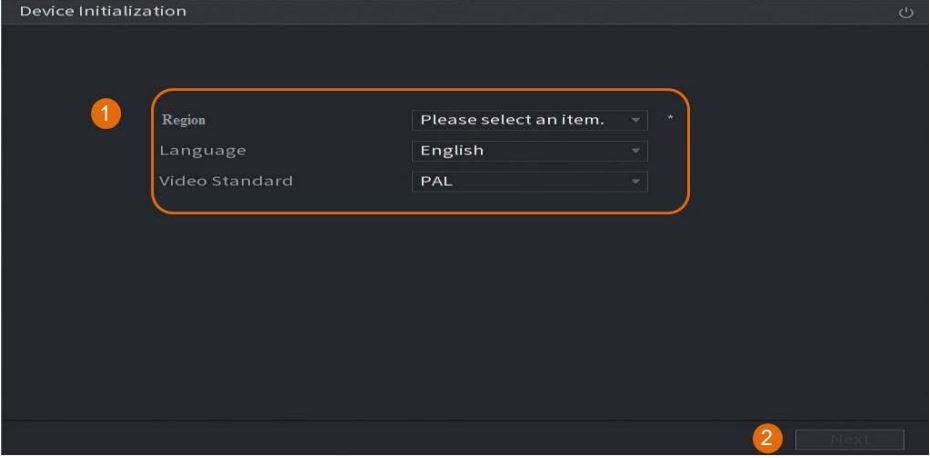
انتخاب منطقه، زبان و استاندارد ویدئو در راهاندازی اولیه NVR
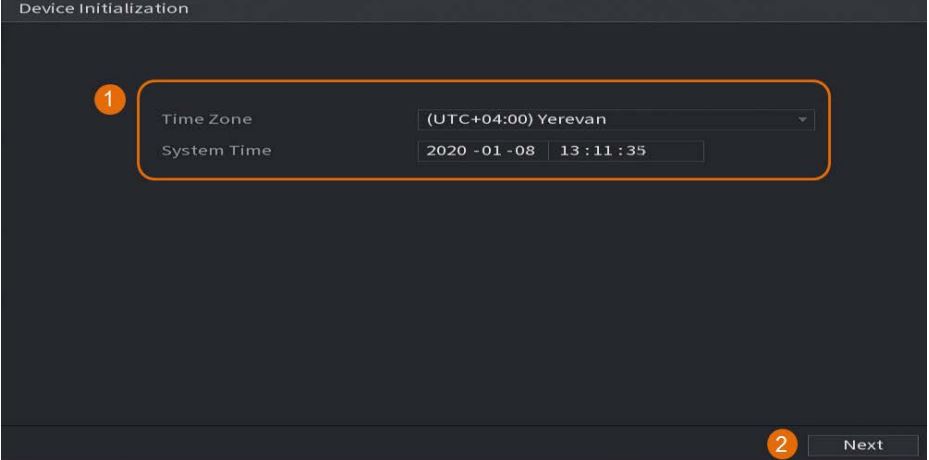
توافقنامه نرمافزار را مطالعه و تأیید کنید. پس از آن، منطقه زمانی و ساعت
سیستم را تنظیم کنید. زمان نادرست میتواند باعث دشواری در پیدا کردن رویدادها
و تطبیق زمان تصاویر ضبطشده با گزارشها شود.
مرحله دوم: ایجاد رمز عبور مدیر
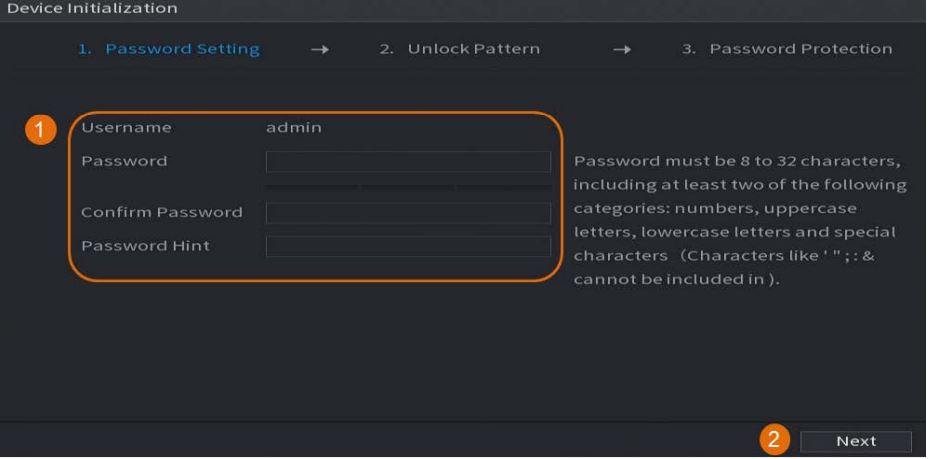
حساب پیشفرض مدیر در این راهنما با نام کاربری admin
معرفی شده است. هنگام راهاندازی، رمز عبور جدیدی ایجاد کنید و آن را در
محل امن نگهداری کنید.
طبق راهنمای رسمی، رمز عبور باید شرایط زیر را رعایت کند:
- طول آن بین ۸ تا ۳۲ کاراکتر باشد.
- حداقل از دو نوع کاراکتر مانند حروف، اعداد و نمادها استفاده کند.
- از رمزهای ساده، قابل حدس یا مبتنی بر اطلاعات عمومی خودداری شود.
- رمز عبور را در فهرستهای عمومی یا محلهای قابل دسترس برای افراد غیرمجاز نگهداری نکنید.
رمز انتخابی را در کادر تأیید مجدداً وارد کنید. اگر دستگاه امکان ثبت
راهنمای یادآوری رمز را ارائه میدهد، از اطلاعاتی استفاده کنید که برای
دیگران قابل حدس زدن نباشد.
مرحله سوم: الگوی بازکردن قفل و اطلاعات بازیابی
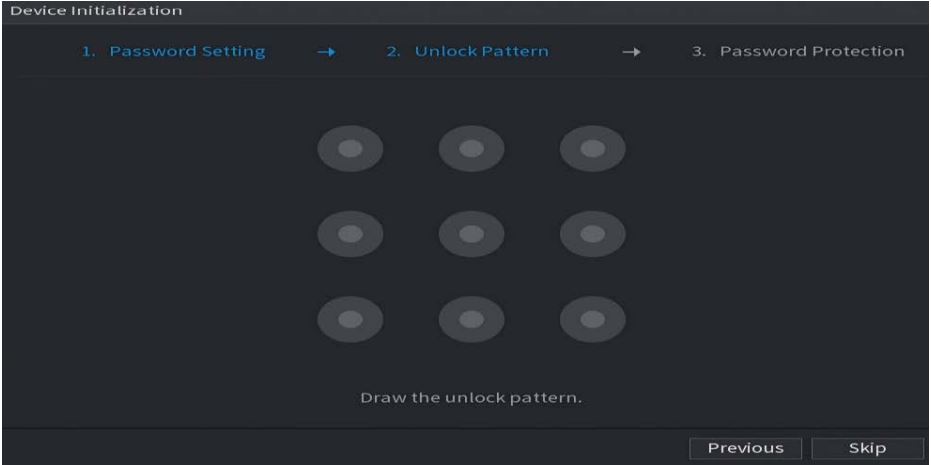
در صورت پشتیبانی دستگاه، میتوانید بهصورت اختیاری یک الگوی بازکردن قفل
تعریف کنید. در راهنمای رسمی، این الگو باید دستکم از چهار نقطه عبور کند.
اگر مایل به استفاده از آن نیستید، گزینه Skip را انتخاب کنید.
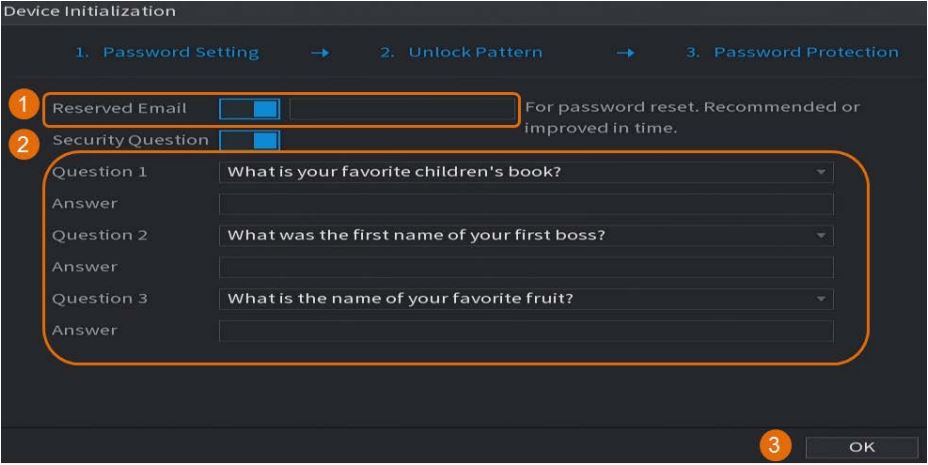
برخی مدلها امکان ثبت ایمیل بازیابی و پرسشهای امنیتی را نیز فراهم میکنند.
بهتر است این اطلاعات هنگام نصب ثبت و در صورت تغییر، بهروزرسانی شوند.
پس از تکمیل تنظیمات، گزینه تأیید را انتخاب کنید تا راهاندازی اولیه پایان یابد.
۴. تنظیمات شبکه و آدرس IP دستگاه NVR
برای ارتباط NVR با دوربینهای IP، شبکه محلی و در صورت نیاز اینترنت،
باید تنظیمات TCP/IP بهدرستی انجام شوند.
مسیر معمول این تنظیمات در رابط محلی دستگاه به شکل زیر است:
Main Menu > NETWORK > TCP/IP
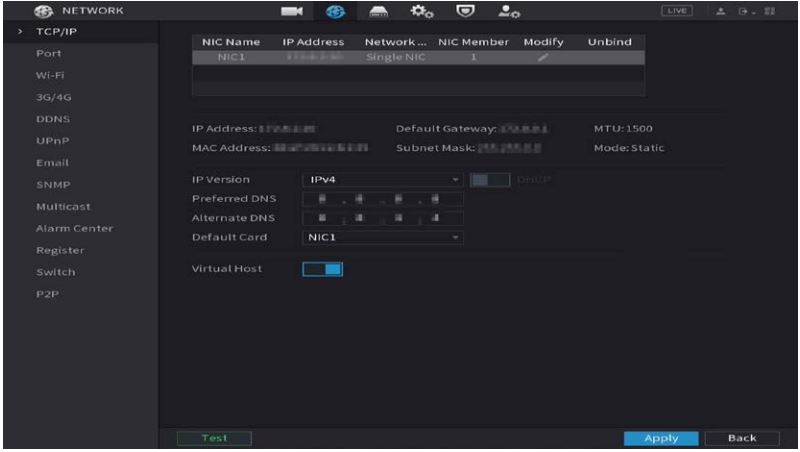
انتخاب DHCP یا آدرس IP ثابت
اگر گزینه DHCP فعال باشد، دستگاه در صورت وجود سرویسدهنده DHCP میتواند
آدرس IP و اطلاعات اصلی شبکه را بهصورت خودکار دریافت کند.
در این حالت، تنظیم دستی برخی پارامترها در همان صفحه در دسترس نخواهد بود.
در پروژههای نظارت تصویری معمولاً مدیریت دقیق آدرسدهی اهمیت زیادی دارد.
بنابراین، با توجه به ساختار شبکه، میتوان از آدرس IP ثابت استفاده کرد.
در این روش باید موارد زیر را مشخص کنید:
- IP Address: آدرس اختصاصی دستگاه در شبکه.
- Subnet Mask: تعیین محدوده شبکه محلی.
- Default Gateway: دروازه ارتباط با شبکههای دیگر.
- Preferred DNS و Alternate DNS: سرورهای ترجمه نام دامنه.
آدرس IP دستگاه و دروازه پیشفرض باید با طرح شبکه سازگار باشند.
انتخاب IP تکراری برای NVR یا دوربینها میتواند باعث اختلال ارتباط شود.
آدرسهای تخصیصیافته به دوربینها و ضبطکننده را مستند کنید.
تنظیم MTU و آزمایش ارتباط
MTU حداکثر اندازه بسته اطلاعاتی قابل انتقال در یک ارتباط شبکه را مشخص میکند.
دامنه ارائهشده در راهنما از ۱۲۸۰ تا ۱۵۰۰ بایت است و مقدار پیشفرض
۱۵۰۰ بایت اعلام شده است. مقادیر جایگزین باید بر اساس نوع ارتباط و ساختار
شبکه انتخاب شوند؛ برای مثال، برخی ارتباطهای PPPoE یا VPN ممکن است
به MTU متفاوتی نیاز داشته باشند.
پس از تکمیل پارامترها، گزینه Test را برای بررسی ارتباط آدرس واردشده
و دروازه شبکه انتخاب کنید و سپس با گزینه OK تغییرات را تأیید کنید.
۵. مقداردهی اولیه دوربین IP
پیش از افزودن یک دوربین شبکه به NVR، باید دوربین آماده اتصال باشد.
دوربینهای جدید یا دوربینهایی که به تنظیمات کارخانه بازگردانده شدهاند،
ممکن است به مقداردهی اولیه و تعریف رمز عبور نیاز داشته باشند.
ابتدا بررسی کنید دوربین و NVR در شبکهای قابل دسترس برای یکدیگر قرار دارند.
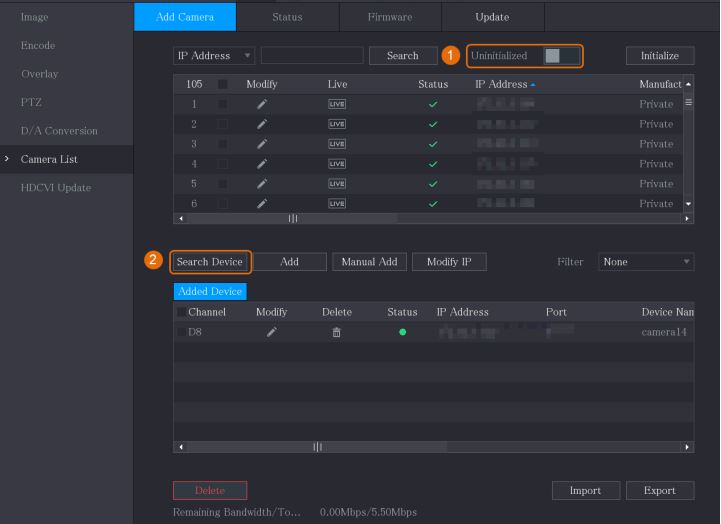
سپس از مسیر زیر وارد فهرست افزودن دوربین شوید:
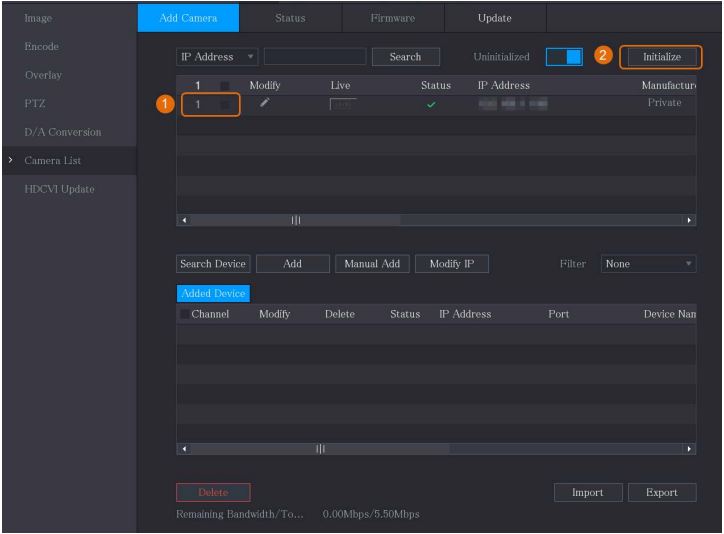
Main Menu > Camera > Camera List > Add Camera
گزینه Uninitialized را فعال و Search Device را انتخاب کنید تا دوربینهایی
که هنوز راهاندازی اولیه نشدهاند جستوجو شوند. دوربین موردنظر را انتخاب
کرده و روی Initialize کلیک کنید.
تنظیم اطلاعات امنیتی دوربین
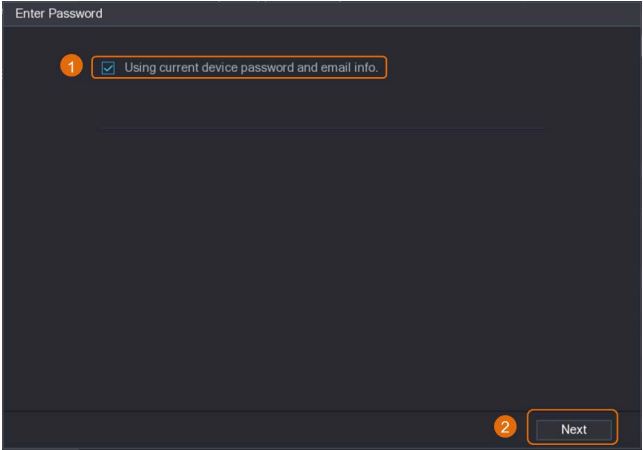
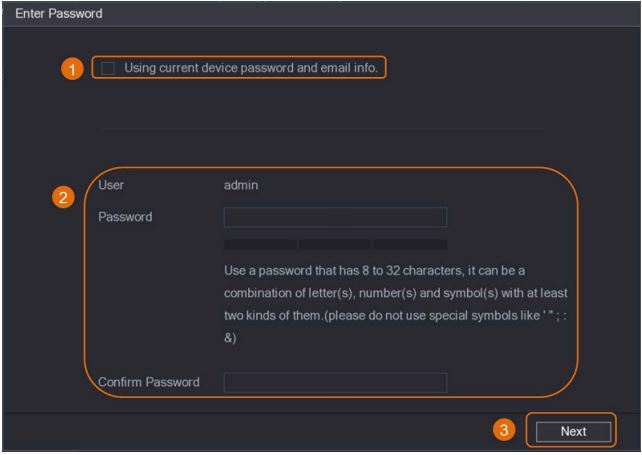
در مرحله بعد، میتوانید از اطلاعات رمز عبور و ایمیل دستگاه NVR برای دوربین
استفاده کنید یا اطلاعات جداگانهای برای دوربین تنظیم کنید؛ انتخاب دقیق
به گزینههای موجود در مدل دستگاه بستگی دارد.
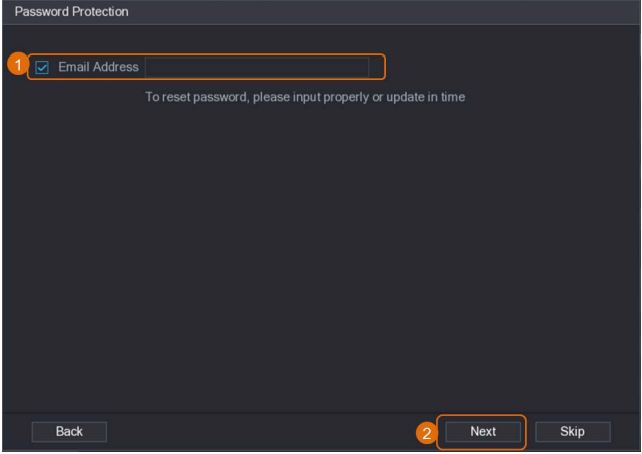
اگر سیستم به ثبت ایمیل نیاز دارد، اطلاعات معتبر وارد کنید.
سپس تنظیمات شبکه دوربین را انجام دهید.
تعیین آدرس IP دوربین
در صورت وجود DHCP در شبکه میتوانید آدرسدهی خودکار را انتخاب کنید.
در غیر این صورت، گزینه Static را انتخاب کرده و IP، ماسک زیرشبکه و
دروازه پیشفرض را مطابق طرح آدرسدهی تنظیم کنید.
اگر چند دوربین را بهصورت گروهی تنظیم میکنید و دستگاه گزینه Increment
را ارائه میدهد، این مقدار برای افزایش کنترلشده بخش انتهایی آدرسهای IP
استفاده میشود. پیش از اجرا مطمئن شوید آدرسهای تولیدشده با تجهیزات دیگر
تداخل ندارند.
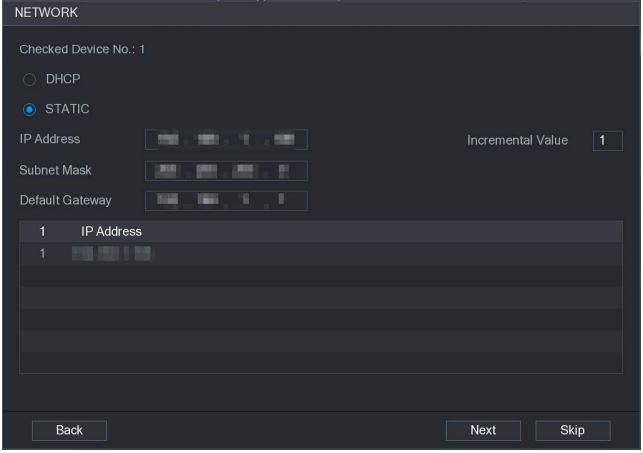
در پایان، گزینه Next و سپس Finished را انتخاب کنید. مطابق راهنمای دستگاه،
ممکن است تکمیل مقداردهی اولیه حدود یک تا دو دقیقه زمان ببرد.
در مدلهایی که دوربین از طریق پورت PoE خود NVR متصل میشود، دستگاه ممکن
است دوربین را بهصورت خودکار مقداردهی اولیه کند. این رفتار را برای همه
مدلهای فاقد PoE یا همه ترکیبهای دوربین و NVR فرض نکنید.
۶. افزودن دوربین از طریق جستوجوی خودکار
زمانی که دوربین قبلاً مقداردهی اولیه شده و از طریق شبکه قابل دسترسی است،
میتوانید آن را با جستوجوی خودکار به NVR اضافه کنید.
- وارد مسیر Main Menu > CAMERA > Camera List > Add Camera شوید.
- گزینه Search Device را انتخاب کنید.
- منتظر بمانید تا دستگاههای قابل شناسایی نمایش داده شوند.
- دوربین موردنظر را انتخاب کرده و گزینه Add را بزنید.
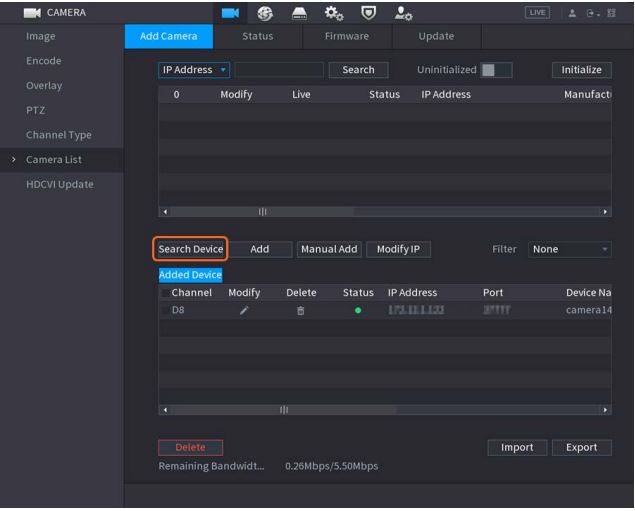
در برخی رابطها، با دوبار کلیک روی دوربین میتوان همان دستگاه را به فهرست
تجهیزات اضافهشده منتقل کرد. برای افزودن همزمان چند دوربین، دستگاههای
موردنظر را علامت بزنید و گزینه Add را انتخاب کنید.
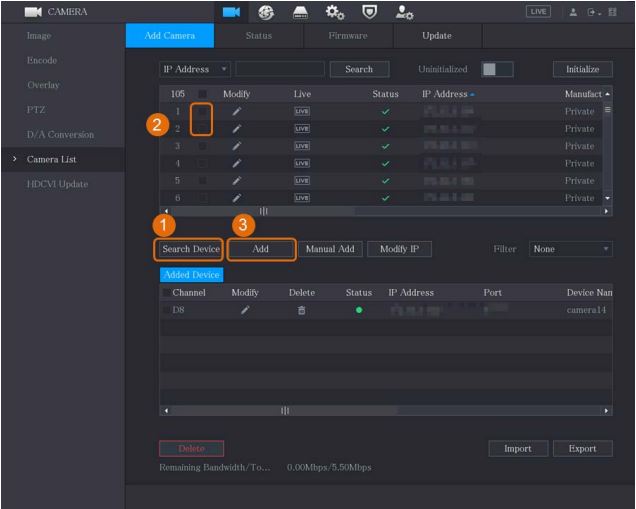
بررسی وضعیت اتصال
پس از افزودن دوربین، وضعیت آن را در فهرست دستگاهها بررسی کنید.
وضعیت سبز معمولاً نشاندهنده اتصال موفق و وضعیت قرمز نشانه وجود مشکل
ارتباطی است.
اگر اتصال برقرار نشد، رمز عبور، آدرس IP، پروتکل ارتباطی، شماره کانال
و دسترسی شبکه را بررسی کنید. در صورت نیاز، دوربین را حذف و با اطلاعات
صحیح دوباره اضافه کنید.
۷. افزودن دستی دوربین شبکه به NVR داهوا
اگر دوربین در جستوجوی خودکار ظاهر نشود، میتوان اطلاعات آن را بهصورت
دستی وارد کرد. پیش از شروع، از مقداردهی اولیه دوربین و دسترسی شبکهای
NVR به آدرس دوربین مطمئن شوید.
از مسیر Main Menu > CAMERA > Camera List > Add Camera
وارد صفحه افزودن دوربین شوید و گزینه Manual Add را انتخاب کنید.
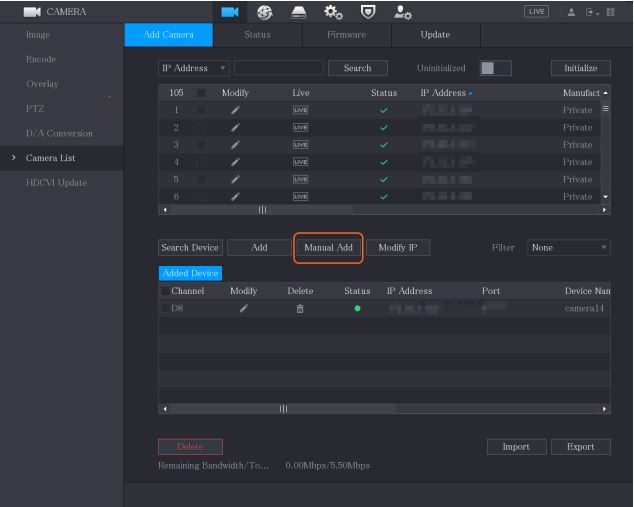
پارامترهای اصلی اتصال
در پنجره افزودن دستی، پارامترهای متناسب با دوربین را وارد کنید:
- Channel: کانالی از NVR که دوربین به آن اختصاص داده میشود.
- Manufacturer: سازنده دوربین یا تجهیز شبکه.
- IP Address: آدرس IP واقعی دوربین؛ مقدار پیشفرض نمایشی را بدون بررسی باقی نگذارید.
- RTSP Port: پورت جریان ویدئو؛ مقدار پیشفرض راهنما 554 است.
- HTTP Port: پورت دسترسی وب؛ مقدار پیشفرض راهنما 80 است.
- TCP Port: پورت پروتکل اختصاصی؛ مقدار پیشفرض راهنما 37777 است.
- Username و Password: اطلاعات ورود معتبر دوربین.
- Remote CH No.: شماره کانال دستگاه دوردست، در صورت نیاز.
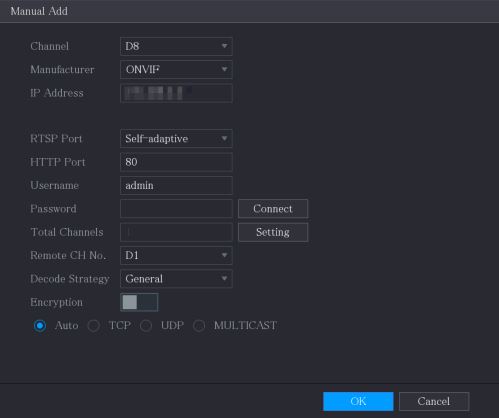
انتخاب پروتکل، رمزنگاری و راهبرد رمزگشایی
راهبرد رمزگشایی (Decoder Strategy) بسته به نیاز میتواند روی Default،
Realtime یا Fluent قرار گیرد. این گزینه بر نحوه نمایش جریان ویدئو اثر
میگذارد و انتخاب آن باید با شرایط شبکه و اولویت پروژه هماهنگ باشد.
برای پروتکل اختصاصی داهوا، معمولاً TCP انتخاب میشود. در اتصال از طریق
ONVIF، گزینههای موجود ممکن است Auto، TCP، UDP یا Multicast باشند.
در اتصال به تجهیزات سایر سازندگان نیز پروتکلهای در دسترس را با مشخصات
دوربین تطبیق دهید.
اگر گزینه Encryption برای اتصال ONVIF استفاده میشود، راهنما فعال بودن
HTTPS در دوربین مقصد را نیز لازم میداند. در پایان، تنظیمات را با OK
ذخیره کنید و وضعیت ارتباط دوربین را بررسی کنید.
۸. تنظیم برنامه ضبط تصاویر و مدیریت ذخیرهسازی
برنامه ضبط مشخص میکند هر کانال در چه ساعتهایی و بر اساس چه رویدادی
تصاویر را ذخیره کند. تنظیمات پیشفرض برخی مدلها ضبط پیوسته را در تمام
شبانهروز فعال میکند، اما برنامه ضبط را باید با نیاز واقعی پروژه هماهنگ کرد.
برای تنظیم برنامه ضبط، به مسیر زیر بروید:
Main Menu > STORAGE > Schedule > Record
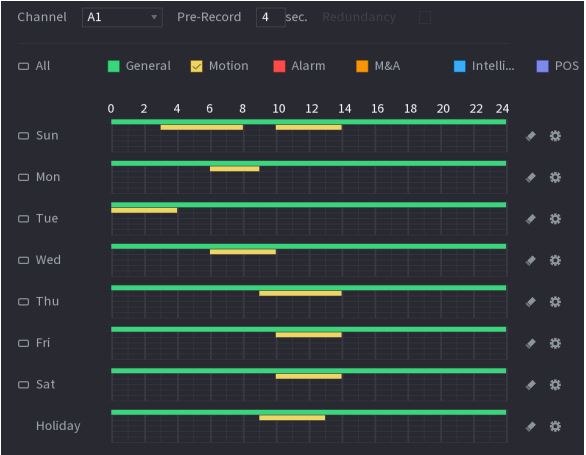
تنظیم کانال و پیشضبط
ابتدا کانالی را که میخواهید برنامه ضبط آن تغییر کند انتخاب کنید.
گزینه Pre-record برای ذخیره چند ثانیه از تصویر پیش از وقوع رویداد استفاده
میشود تا هنگام بررسی حادثه، اطلاعات قبل از تحریک هشدار نیز در دسترس باشد.
دامنه اعلامشده در راهنما صفر تا ۳۰ ثانیه است.
انواع ضبط
- General: ضبط پیوسته یا عمومی در بازه زمانی تعریفشده.
- Motion: ضبط هنگام فعال شدن تشخیص حرکت.
- Alarm: ضبط در واکنش به ورودی یا رویداد آلارم.
- M&A: ضبط بر اساس حرکت یا آلارم.
- Intelligent: ضبط هنگام فعال شدن رویداد هوشمند پشتیبانیشده.
- POS: ضبط مرتبط با رویدادهای سامانه فروش، در صورت پشتیبانی دستگاه.
نامها و رنگهای نمایش رویدادها ممکن است در رابط کاربری مدلهای مختلف
اندکی متفاوت باشند. نوع ضبط را برای کانال موردنظر انتخاب و ساعات شروع و
پایان را در جدول هفتگی مشخص کنید. در صورت نیاز، تنظیمات را به کانالهای
دیگر کپی کنید.
ذخیرهسازی افزونه یا Redundancy
در مدلهای سازگار، میتوان یکی از هارددیسکها را بهعنوان دیسک افزونه
برای نگهداری نسخه دیگری از ویدئوهای ضبطشده تنظیم کرد. ابتدا هارد مناسب
را در مسیر Storage > Disk Manager مشخص کرده و سپس گزینه Redundancy
را برای برنامه ضبط فعال کنید.
این قابلیت در همه مدلها موجود نیست و بر اساس راهنمای رسمی، نسخه افزونه
برای فایلهای ویدئویی است و لزوماً شامل تصاویر Snapshot نمیشود.
افزونگی را با یک راهکار کامل پشتیبانگیری خارج از دستگاه یکسان در نظر نگیرید.
در پایان، گزینه Apply را انتخاب کنید. برنامه تعریفشده زمانی اجرا میشود
که ضبط خودکار نیز در دستگاه فعال باشد.
۹. فعالسازی P2P و مشاهده تصاویر NVR با موبایل
P2P روشی برای اضافه کردن دستگاه به نرمافزار موبایل سازگار است که امکان
مدیریت از راه دور را فراهم میکند. پیش از فعالسازی، اتصال شبکه دستگاه
و دسترسی اینترنت را بررسی کنید.
در رابط محلی دستگاه وارد مسیر زیر شوید:
Main Menu > NETWORK > P2P
قابلیت P2P را فعال کرده و گزینه Apply را بزنید. پس از برقرار شدن اتصال،
وضعیت نمایشدادهشده باید نشان دهد دستگاه Online است. اگر دستگاه آنلاین
نیست، اتصال شبکه، دروازه پیشفرض، DNS و دسترسی اینترنت را بررسی کنید.
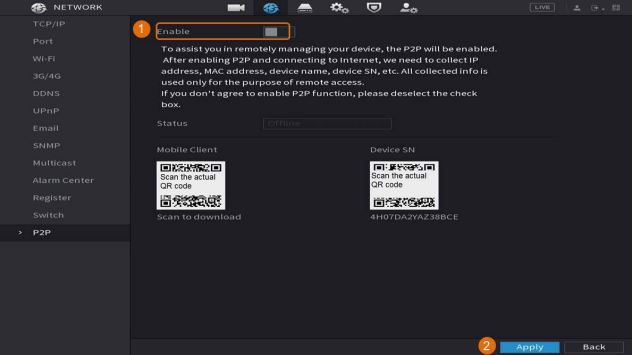
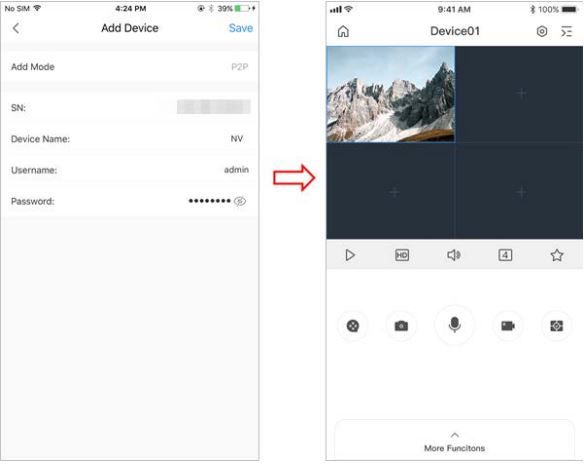
افزودن NVR به نرمافزار موبایل
- نرمافزار موبایل سازگار با دستگاه را باز کنید.
- گزینه افزودن دستگاه را انتخاب کنید.
- در صورت پشتیبانی، گزینه SN یا Scan را برای وارد کردن شماره سریال یا اسکن کد مربوطه انتخاب کنید.
- نام دستگاه و اطلاعات ورود موردنیاز را وارد کنید.
- تنظیمات را ذخیره کرده و اتصال را بررسی کنید.
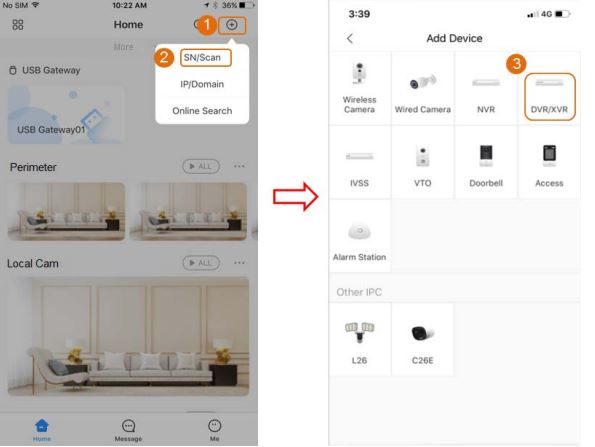
پس از افزودن موفق، دوربینهای موردنیاز را انتخاب کنید تا نمایش زنده
تصاویر در نرمافزار موبایل آغاز شود.
برای دسترسی از راه دور، از رمز عبور قوی استفاده کنید و اطلاعات ورود
دستگاه را در اختیار افراد غیرمجاز قرار ندهید. فعال بودن P2P بهتنهایی
تضمینکننده امنیت کامل دستگاه نیست.
۱۰. تنظیم تشخیص حرکت هوشمند SMD
قابلیت Smart Motion Detection یا SMD برای تشخیص هوشمندتر حرکت و تمرکز
روی اهدافی مانند انسان و وسیله نقلیه، در مدلهای سازگار به کار میرود.
این قابلیت میتواند به کاهش برخی هشدارهای غیرضروری کمک کند؛ بااینحال،
دقت واقعی به شرایط محیط، تصویر، تنظیمات و امکانات دستگاه وابسته است.
برای ورود به تنظیمات، مسیر زیر را باز کنید:
Main Menu > AI > Parameter > SMD
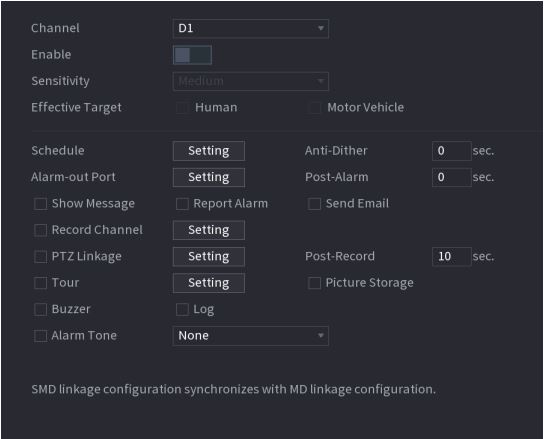
پارامترهای اصلی SMD
- Channel: کانالی را که قابلیت باید روی آن فعال شود انتخاب کنید.
- Sensitivity: حساسیت تشخیص را تنظیم میکند. حساسیت بالاتر میتواند هشدارهای بیشتری ایجاد کند؛ در نتیجه احتمال آلارم کاذب نیز افزایش مییابد.
- Effective Target: هدف موردنظر را روی انسان، وسیله نقلیه یا هر دو قرار دهید.
- Schedule: ساعات مجاز برای فعال بودن تنظیمات و هشدارها را تعیین کنید.
- Anti-Dither: فاصله زمانی پس از پایان تشخیص حرکت تا پایان اقدام وابسته به هشدار را کنترل میکند؛ دامنه ذکرشده در راهنما صفر تا ۶۰۰ ثانیه است.
- Post-Alarm: مدت ادامه اقدام هشدار پس از پایان آن را تنظیم میکند؛ دامنه اعلامشده صفر تا ۳۰۰ ثانیه است.
- Post-Record: زمان ادامه ضبط پس از پایان هشدار را مشخص میکند؛ دامنه ذکرشده ۱۰ تا ۳۰۰ ثانیه است.
اقدامات مرتبط با هشدار
در صورت پشتیبانی دستگاه، میتوانید اقداماتی مانند نمایش پیام، ارسال هشدار
به مرکز، ارسال ایمیل، فعال کردن ضبط کانال، کنترل خروجی آلارم، حرکت دوربین
PTZ به موقعیت از پیش تعیینشده، اجرای Tour، گرفتن Snapshot یا پخش صدای هشدار
را تنظیم کنید.
برخی از این عملکردها به تنظیمات جداگانه نیاز دارند. برای مثال، پیش از
ارسال ایمیل باید اطلاعات ایمیل تنظیم شده باشد و برای ضبط رویداد، فعال بودن
ضبط خودکار و گزینههای مرتبط با ضبط هوشمند لازم است. قابلیتها نیز در
همه مدلهای NVR یکسان نیستند.
پس از تنظیم پارامترهای موردنظر، گزینه Apply را انتخاب کنید و عملکرد هشدار
را در شرایط واقعی آزمایش کنید.
۱۱. مشاهده زنده تصاویر دوربینها
پس از ورود موفق به دستگاه، صفحه نمایش زنده معمولاً نمای چندکاناله دوربینها
را نشان میدهد. هر پنجره، تصویر یک کانال را نمایش میدهد و تعداد پنجرههای
قابل مشاهده به مدل و تنظیمات رابط کاربری بستگی دارد.
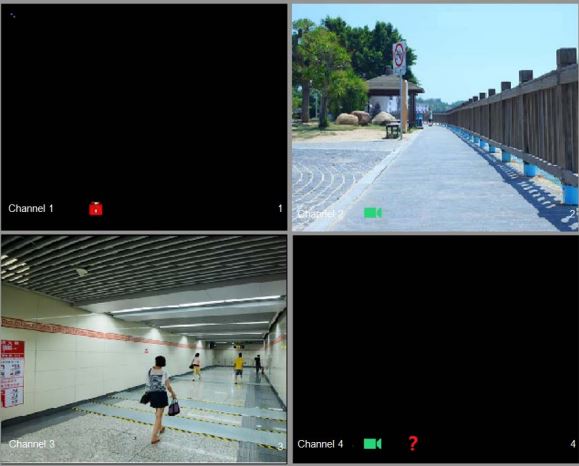
نام کانال، شماره کانال و ساعت سیستم میتوانند روی تصویر نمایش داده شوند.
این اطلاعات در زمان جستوجوی فیلمهای ضبطشده به شناسایی دوربین صحیح کمک
میکنند. در صورت نیاز، تنظیمات عنوان و اطلاعات روی تصویر را در بخش
Camera > Overlay بررسی کنید.
به علائم وضعیت کانالها توجه کنید؛ ممکن است این علائم ضبط فعال، تشخیص
حرکت، قطع تصویر یا قفل بودن نظارت روی کانال را نشان دهند. برای رفع مشکلات
نمایش، وضعیت اتصال شبکه و تنظیمات دوربین را بررسی کنید.
۱۲. بازپخش و جستوجوی تصاویر ضبطشده
برای بررسی تصاویر گذشته، گزینه Playback را از منوی اصلی انتخاب کنید یا
در رابط نمایش زنده، روی صفحه راستکلیک کرده و گزینه Search را بزنید.
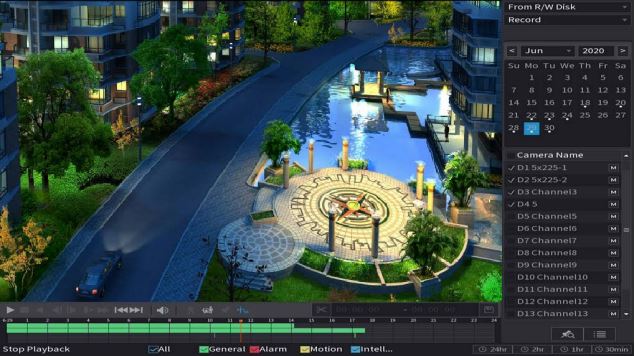
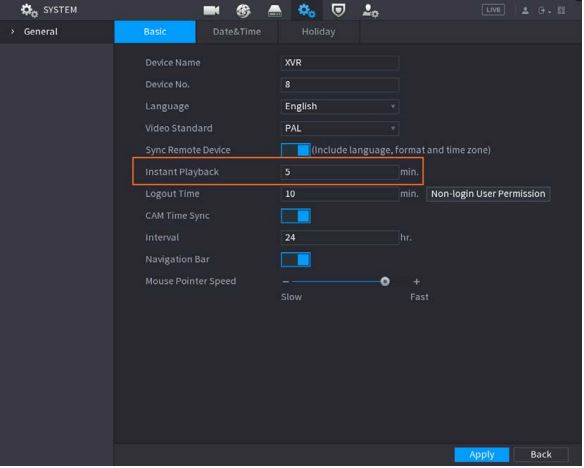
بازپخش سریع یا Instant Playback
قابلیت Instant Playback امکان مشاهده بخشی از تصاویر اخیر را بدون ورود
به جستوجوی کامل آرشیو فراهم میکند. طبق راهنما، بازه قابل انتخاب میتواند
از ۵ تا ۶۰ دقیقه باشد. با استفاده از نوار زمانی میتوان نقطه شروع پخش
را انتخاب و پخش را اجرا، متوقف یا بست.
در صورت نیاز به تغییر مدت بازپخش سریع، مسیر تنظیمات عمومی دستگاه را بررسی
کنید:
Main Menu > SYSTEM > General > Basic.
گزینه Instant Play مدت موردنظر را دریافت میکند.
جستوجوی هوشمند تصاویر
در مدلهای سازگار، Smart Search میتواند به شناسایی بازههایی از فیلم
کمک کند که در آنها حرکت در یک محدوده از تصویر رخ داده است.
این قابلیت به تنظیمات تشخیص حرکت کانال وابسته است و در همه سریهای
دستگاه موجود نیست.
برای پیدا کردن رویدادهای گذشته، ابتدا تاریخ، ساعت و کانال مناسب را انتخاب
کنید. سپس تصویر موردنظر را بررسی کنید و برای اطمینان از ترتیب زمانی
رویدادها، ساعت دستگاه و ساعت واقعی را تطبیق دهید.
۱۳. ورود به NVR داهوا از طریق مرورگر وب
بسیاری از تنظیمات دستگاه از طریق رابط وب نیز قابل دسترسی هستند.
برای ورود به این رابط، رایانه باید به شبکه قابل دسترس دستگاه متصل باشد.
- مرورگر وب را باز کنید.
- آدرس IP دستگاه NVR را در نوار آدرس وارد کنید.
- نام کاربری و رمز عبوری را که هنگام راهاندازی تعریف کردهاید وارد کنید.
- گزینه Login را انتخاب کنید.
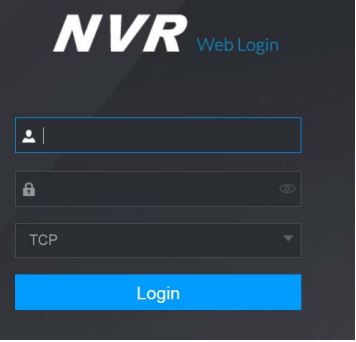
حساب مدیر در راهنمای این دستگاه با نام admin معرفی شده است؛ رمز عبور
باید همان رمز تعریفشده هنگام راهاندازی باشد. از دسترسی غیرضروری به
رابط وب از شبکههای عمومی جلوگیری کنید و تنظیمات امنیتی را متناسب با
زیرساخت شبکه اعمال کنید.
۱۴. توصیههای امنیت سایبری برای دستگاه NVR | آموزش راهاندازی NVR داهوا
چون دستگاههای ضبط شبکهای به زیرساخت ارتباطی متصلاند، محافظت از آنها
تنها به ایجاد رمز عبور محدود نمیشود. مدیریت دسترسی، بهروزرسانی نرمافزار،
ایمنسازی ارتباطات و کنترل دسترسی فیزیکی باید بخشی از برنامه نگهداری سامانه
نظارت تصویری باشند.
رمز عبور قوی و بهروزرسانی میانافزار
- از رمزهای طولانی و غیرقابل حدس استفاده کنید.
- از رمزهای ساده، تکراری یا مبتنی بر نام کاربری و اطلاعات عمومی خودداری کنید.
- رمز عبور را در دورههای مناسب یا هنگام احتمال افشای آن تغییر دهید.
- اطلاعات بازیابی رمز، ایمیل و پرسشهای امنیتی را بهروز نگه دارید.
- میانافزار NVR، دوربینها و نرمافزارهای کلاینت را از منابع رسمی بررسی و بهروز کنید.
محافظت فیزیکی و کنترل حسابها
- دستگاه و تجهیزات ذخیرهسازی را در محل یا رک دارای کنترل دسترسی نصب کنید.
- قابلیت Account Lock را در صورت وجود فعال نگه دارید.
- برای کاربران مختلف حساب جداگانه و حداقل مجوز لازم را تعریف کنید.
- از اتصال USB یا تجهیزات جانبی ناشناس به دستگاه جلوگیری کنید.
- گزارش ورود کاربران و رویدادهای مهم دستگاه را بهصورت دورهای بررسی کنید.
ایمنسازی ارتباطات شبکه
- در صورت پشتیبانی و سازگاری، دسترسی وب را با HTTPS ایمن کنید.
- در صورت نیاز پروژه، از فهرست مجاز IP یا Allowlist برای محدودکردن دسترسی استفاده کنید.
- سرویسها و پورتهایی را که استفاده نمیشوند غیرفعال کنید.
- در صورت دسترسی مستقیم مدیریتی، تغییر پورتها را بخشی از یک برنامه امنیتی کامل بدانید؛ تغییر پورت بهتنهایی امنیت کافی ایجاد نمیکند.
- در صورت پشتیبانی، از نسخههای امن پروتکلها استفاده کنید؛ برای نمونه SNMPv3، اتصال ایمیل با TLS و انتقال فایل امن.
- برای دادههای حساس، قابلیت رمزنگاری انتقال تصویر و صدا را در نظر بگیرید.
تفکیک شبکه و ثبت گزارشها
در پروژههای حرفهای، جداسازی شبکه دوربینها از شبکه کاربران عادی با
استفاده از VLAN و سیاستهای کنترل دسترسی میتواند سطح ریسک را کاهش دهد.
استفاده از احراز هویت شبکه مانند 802.1X نیز باید با توجه به قابلیتهای
تجهیزات و طراحی زیرساخت ارزیابی شود.
گزارشهای سیستم را دورهای بررسی کنید و اگر حفظ طولانیمدت لاگها ضروری است،
راهکار ثبت گزارش در سرور شبکهای را در نظر بگیرید. همچنین در صورت امکان،
فایروال و قابلیتهای Blocklist یا Allowlist دستگاه و زیرساخت شبکه را فعال
و مدیریت کنید.
راهنمای امنیتی داهوا درباره غیرفعال کردن Port Mapping غیرضروری روتر و
جلوگیری از دسترسی مستقیم اینترنت به تجهیزات داخلی نیز توصیههایی ارائه
میکند. دسترسی از راه دور باید با بررسی خطرات، سیاستهای شبکه و روش مناسب
احراز هویت طراحی شود؛ پیکربندی هر پروژه ممکن است متفاوت باشد.
۱۵. سؤالات متداول درباره راهاندازی NVR داهوا
چرا دوربین IP در جستوجوی NVR نمایش داده نمیشود؟
آدرسدهی شبکه، اتصال کابل، روشن بودن دوربین، قرار داشتن NVR و دوربین
در شبکه قابل دسترس، وضعیت مقداردهی اولیه و تنظیمات سوئیچ را بررسی کنید.
سپس دوباره Search Device را اجرا کنید.
چرا دوربین به NVR اضافه میشود اما تصویر ندارد؟
رمز عبور، آدرس IP، شماره کانال، پروتکل انتخابشده و پورتهای ارتباطی
را بررسی کنید. در صورت استفاده از ONVIF، از سازگاری آن در دوربین و
دستگاه ضبط مطمئن شوید.
چرا تصاویر دوربین ضبط نمیشوند؟
وجود هارددیسک سالم، وضعیت ذخیرهسازی، برنامه ضبط، فعال بودن ضبط خودکار
و تنظیم رویداد موردنیاز را بررسی کنید. اگر ضبط فقط هنگام حرکت تنظیم شده،
باید رویداد تشخیص حرکت نیز بهدرستی فعال باشد.
چرا دستگاه در نرمافزار موبایل آفلاین نمایش داده میشود؟
اتصال شبکه و اینترنت، تنظیمات DNS و دروازه پیشفرض، وضعیت P2P و
سازگاری نرمافزار را بررسی کنید. وضعیت Online بودن دستگاه در صفحه
P2P میتواند به تشخیص اولیه مشکل کمک کند.
آیا میتوان دوربین برندهای دیگر را به NVR داهوا متصل کرد؟
در صورت پشتیبانی متقابل از پروتکلهایی مانند ONVIF، اتصال برخی دوربینهای
سایر سازندگان امکانپذیر است. بااینحال، سازگاری همه امکانات، بهویژه
قابلیتهای هوشمند اختصاصی، باید جداگانه بررسی شود.
چگونه تصاویر ضبطشده را سریعتر پیدا کنیم؟
کانال، تاریخ و ساعت رویداد را مشخص کنید. از Playback و در مدلهای
سازگار از Instant Playback یا Smart Search استفاده کنید. تنظیم ساعت
صحیح دستگاه و دوربینها، جستوجوی دقیقتر را آسان میکند.
آیا تغییر پورت پیشفرض برای ایمنسازی NVR کافی است؟
خیر. تغییر پورت فقط یکی از اقدامات تکمیلی است و جایگزین رمز عبور قوی،
بهروزرسانی میانافزار، HTTPS، محدودسازی دسترسی شبکه و غیرفعالکردن
سرویسهای غیرضروری نمیشود.
منبع رسمی راهنمای راهاندازی NVR داهوا
برای بررسی تصاویر راهنما، جزئیات تکمیلی و تفاوتهای احتمالی منوها بین مدلها،
به نسخه اصلی انگلیسی سازنده مراجعه کنید:
دریافت راهنمای رسمی Dahua Network Video Recorder Quick Start Guide V1.0.0 (PDF)
پیش از اجرای تنظیمات حساس، نام مدل و نسخه میانافزار دستگاه خود را بررسی
کنید؛ بعضی منوها و امکانات فقط در مدلهای مشخص در دسترس هستند.
نرم افزار اندروید داهوا
دانلود برنامه داهوا از بازار
دانلود برنامه داهوا از مایکت
دانلود برنامه داهوا از گوگل پلی
نرم افزار IOS داهوا
دانلود از APP STORE
